
Télécharger Capture A ScreenShot – Outil de capture d'écran gratuit, simple et sécurisé pour Windows
Capture A ScreenShot est une utilité de capture d'écran légère, sans fioritures, conçue exclusivement pour les utilisateurs Windows. Depuis ses débuts en 2011, elle a gagné une clientèle fidèle avec plus de 114 000 téléchargements, particulièrement populaire en Turquie, en Italie et en Indonésie. Malgré son âge, le logiciel reste un favori parmi les utilisateurs qui apprécient le minimalisme et la rapidité.
Avec une taille de fichier de seulement 3,2 Mo, il ne prend pas beaucoup d'espace et fonctionne sans problème sur les systèmes plus anciens, y compris Windows 98 et antérieur. L'outil est entièrement gratuit à télécharger et à utiliser, ce qui en fait un choix accessible pour les utilisateurs occasionnels et les étudiants. Bien qu'il ne propose pas de fonctionnalités modernes comme l'intégration cloud ou l'édition avancée, sa simplicité est sa plus grande force.
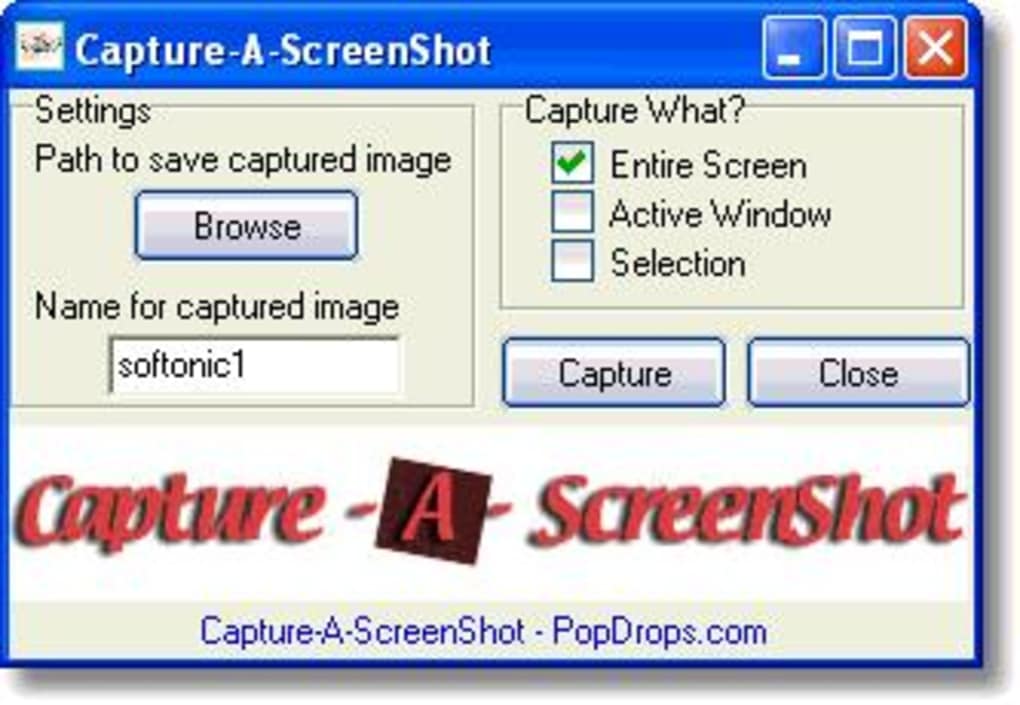
Capture A ScreenShot vous permet de prendre des captures d'écran plein écran, de fenêtre ou de région en quelques clics seulement. L'interface est claire et intuitive, ne nécessitant aucune courbe d'apprentissage. Cependant, il est important de noter que le logiciel n'a pas été mis à jour depuis 2011, et il peut ne pas fonctionner de façon optimale sur les versions récentes de Windows comme Windows 10 ou 11.
Pour les utilisateurs qui utilisent encore des systèmes hérités ou qui recherchent un outil sans fioritures, Capture A ScreenShot reste une option viable. Si vous cherchez une application de capture d'écran sécurisée, rapide et légère, celle‑ci pourrait être le bon choix—surtout si vous privilégiez la simplicité à la fonctionnalité avancée.
Fonctionnalités clés de Capture A ScreenShot
Malgré son âge, Capture A ScreenShot tient sa promesse principale : capturer des captures d'écran rapidement et efficacement. Le logiciel est conçu avec le minimalisme à l'esprit, offrant uniquement les fonctionnalités essentielles sans encombrement. L'une de ses caractéristiques remarquables est sa capacité à capturer des captures plein écran, de fenêtre active ou de région personnalisée avec facilité. Il suffit de lancer l'application, de sélectionner le type de capture souhaité, puis d'appuyer sur la touche désignée ou de cliquer sur le bouton. Le processus est quasi instantané, idéal pour les utilisateurs qui doivent capturer du contenu rapidement sans distractions.
Une autre fonctionnalité notable est sa légèreté. Avec seulement 3,2 Mo, le programme s'installe et s'exécute avec un impact minimal sur le système, ce qui le rend parfait pour les machines anciennes ou à faibles spécifications. Il ne nécessite pas de configuration complexe ni de privilèges administrateur, ce qui renforce son accessibilité.
L'interface est claire et directe, sans menus inutiles ni pop‑ups—juste une fenêtre simple avec des options évidentes. De plus, l'outil permet d'enregistrer les captures directement dans le dossier Images par défaut de votre ordinateur, ou vous pouvez choisir un emplacement personnalisé. Bien qu'il ne comporte pas d'outils d'édition intégrés, la fonctionnalité de base est fiable et constante.
Pour les utilisateurs qui préfèrent les raccourcis clavier, Capture A ScreenShot propose des touches de raccourci personnalisables, vous permettant de déclencher les captures avec une seule combinaison de touches. Cette fonctionnalité est particulièrement utile pour les flux de travail productifs, comme la documentation, les tutoriels ou la création de contenu. Bien qu'il manque d'intégrations modernes comme le stockage cloud ou le partage social, son objectif principal est rempli sans compromis. Dans l'ensemble, l'ensemble de fonctionnalités est modeste mais efficace, en faisant un choix solide pour les utilisateurs qui privilégient la vitesse et la simplicité plutôt que l'édition avancée ou les options de partage.
- Modes de capture plein écran, fenêtre et région
- Conception légère (seulement 3,2 Mo)
- Raccourcis clavier personnalisables
- Interface simple, sans distraction
- Gratuit à télécharger et à utiliser
- Compatible avec Windows 98 et antérieur
Compatibilité & Guide d'installation
Capture A ScreenShot est exclusivement conçu pour les systèmes d'exploitation Windows, avec prise en charge de Windows 98 et des versions antérieures. Cela le rend idéal pour les utilisateurs qui utilisent encore des systèmes hérités ou qui ont besoin d'un outil fonctionnant sur du matériel ancien. Cependant, il est important de noter que le logiciel n'est pas compatible avec les versions modernes de Windows telles que Windows 10, 11, ou même Windows 7 et 8, ce qui peut entraîner des échecs d'installation ou des erreurs d'exécution. Si vous utilisez une version récente de Windows, vous pourriez rencontrer des problèmes de compatibilité en raison des exigences système obsolètes et de l'absence de prise en charge des API modernes.
Pour installer Capture A ScreenShot, commencez par télécharger l'installateur depuis une source fiable. Assurez‑vous de télécharger depuis un site Web réputé afin d'éviter les logiciels malveillants ou les programmes groupés. Une fois le fichier téléchargé, exécutez le fichier exécutable et suivez les instructions à l'écran.
Le processus d'installation est rapide et simple—aucune configuration complexe n'est requise. Après l'installation, lancez le programme depuis le menu Démarrer ou le raccourci sur le bureau. L'application démarrera en arrière‑plan, et vous pourrez y accéder via la zone de notification ou en utilisant votre raccourci clavier assigné.
Pour des performances optimales, il est recommandé d'exécuter le logiciel en mode de compatibilité si vous utilisez une version plus récente de Windows. Faites un clic droit sur l'exécutable, choisissez Propriétés > Compatibilité, et sélectionnez une version antérieure de Windows (par ex. Windows XP).
Cela peut aider à contourner certains problèmes de compatibilité. Cependant, le succès n'est pas garanti. Si vous êtes sous Windows 10 ou 11, envisagez d'utiliser les alternatives intégrées comme l'Outil de capture ou Snip & Sketch, ou explorez des outils tiers modernes tels que LightShot ou FastStone Capture, qui offrent des fonctionnalités similaires avec une meilleure compatibilité et des mises à jour régulières.
Avantages & Inconvénients de Capture A ScreenShot
Lors de l'évaluation de Capture A ScreenShot, il est essentiel de considérer à la fois ses points forts et ses limites. Du côté positif, le logiciel excelle en simplicité et rapidité. Il est parfait pour les utilisateurs qui ont besoin de prendre des captures d'écran sans étapes supplémentaires ni distractions. L'interface minimale garantit que vous n'êtes pas submergé d'options, et l'empreinte légère signifie qu'il ne ralentira pas les machines plus anciennes.
Un autre avantage majeur est qu'il est entièrement gratuit. Il n'y a aucun coût caché, frais d'abonnement ou achats intégrés. Cela en fait un excellent choix pour les étudiants, les enseignants ou toute personne disposant d'un budget limité. La petite taille du fichier signifie également qu'il peut être facilement stocké ou transféré via des clés USB ou par e‑mail.
Cependant, plusieurs inconvénients existent. Le plus important est l'absence de mises à jour—dernière mise à jour en 2011. Cela soulève des préoccupations concernant la sécurité, la compatibilité et les performances sur les systèmes modernes.
De plus, le logiciel ne prend pas en charge les versions récentes de Windows, limitant son utilité pour la plupart des utilisateurs actuels. Il manque également de fonctionnalités avancées comme l'édition d'images, les outils d'annotation, le partage cloud ou le nommage automatique des fichiers. Ces omissions peuvent être acceptables pour une utilisation basique mais constituent un frein pour les utilisateurs avancés ou les professionnels.
- Avantages :
- Extrêmement léger (3,2 Mo)
- Gratuit à télécharger et à utiliser
- Interface simple et intuitive
- Capture d'écran rapide
- Raccourcis clavier personnalisables
- Inconvénients :
- Non compatible avec Windows 10/11
- Aucune mise à jour depuis 2011
- Absence d'outils d'édition et de partage
- Ne prend en charge que les anciennes versions de Windows
- Design et expérience utilisateur dépassés
Foire aux questions (FAQ)
Capture A ScreenShot est‑il sûr à télécharger ?
Oui, le logiciel est sûr à télécharger lorsqu'il provient de sources réputées. Cependant, vérifiez toujours la signature du fichier et analysez‑le avec un antivirus avant l'installation pour vous assurer qu'il est exempt de logiciels malveillants.
Puis‑je utiliser Capture A ScreenShot sur Windows 10 ou 11 ?
Bien qu'il puisse techniquement s'installer sur Windows 10 ou 11, il n'est pas officiellement pris en charge et peut ne pas fonctionner correctement. Pour de meilleurs résultats, utilisez‑le sur Windows 98 ou des systèmes antérieurs.
Capture A ScreenShot propose‑t‑il des outils d'édition ?
Non, le logiciel ne comprend pas de fonctionnalités d'édition d'image intégrées. Vous devrez utiliser un outil séparé comme Paint ou Photoshop pour annoter ou modifier les captures d'écran.
Existe‑t‑il une version portable ?
Il n'existe pas de version portable officielle de Capture A ScreenShot. Le logiciel nécessite une installation et ne fonctionne pas directement depuis une clé USB.
Y a‑t‑il de meilleures alternatives pour les utilisateurs modernes ?
Oui, des alternatives modernes comme LightShot, FastStone Capture et l'outil intégré Snip & Sketch sous Windows 10/11 offrent davantage de fonctionnalités, une meilleure compatibilité et des mises à jour régulières.
Verdict final & Appel à l'action
Bien que Capture A ScreenShot reste un favori nostalgique pour les utilisateurs d'anciens systèmes Windows, ce n'est pas le meilleur choix pour les utilisateurs modernes. Sa simplicité et son design léger restent louables, mais l'absence de mises à jour et de compatibilité avec les systèmes d'exploitation actuels limite fortement son utilité. Si vous utilisez Windows 98 ou une machine plus ancienne et avez besoin d'un outil de capture d'écran sans tracas, cela vaut la peine d'essayer. Cependant, pour la plupart des utilisateurs aujourd'hui, nous recommandons d'explorer des alternatives mises à jour qui offrent de meilleures performances, sécurité et fonctionnalités.
Pour ceux qui souhaitent encore découvrir l'outil original, vous pouvez télécharger Capture A ScreenShot gratuitement depuis des archives de logiciels fiables. N'oubliez pas de l'utiliser de manière responsable et uniquement sur des systèmes compatibles. Si vous recherchez une expérience plus moderne, sécurisée et riche en fonctionnalités, envisagez de passer à une application de capture d'écran actuelle qui prend en charge votre appareil et votre système d'exploitation.
Téléchargez Capture A ScreenShot dès aujourd'hui et voyez si cet outil classique tient toujours la route—assurez‑vous d'abord de vérifier la compatibilité de votre système !







